
Paso a Paso: Cómo Crear una Publicación de Resultado para tu Club
Después del partido, toca compartir el resultado — y la publicación de resultado suele ser la más vista de toda la semana.
Con Spieltag.Studio puedes crearla en segundos: limpia, profesional y totalmente en línea con el diseño de tu club.
En esta guía te muestro paso a paso cómo crear tu publicación de resultado.
1. Abre el editor de resultado
Después de iniciar sesión, ve al menú lateral y haz clic en:
👉 Crear → Resultado
Esto abre el flujo de trabajo para tu gráfico de resultado.
2. Selecciona tu jornada
Para crear una publicación de resultado, primero debe existir una publicación de jornada.
El editor de resultado está directamente vinculado a una jornada ya creada.
Esto significa que:
- Solo puedes crear resultados para partidos con una publicación de jornada existente
- Rival, fecha, hora, competición y sede se trasladan automáticamente
- No tienes que volver a introducir nada
ℹ️ Nota:
Sin una publicación de jornada existente, no es posible crear una publicación de resultado.
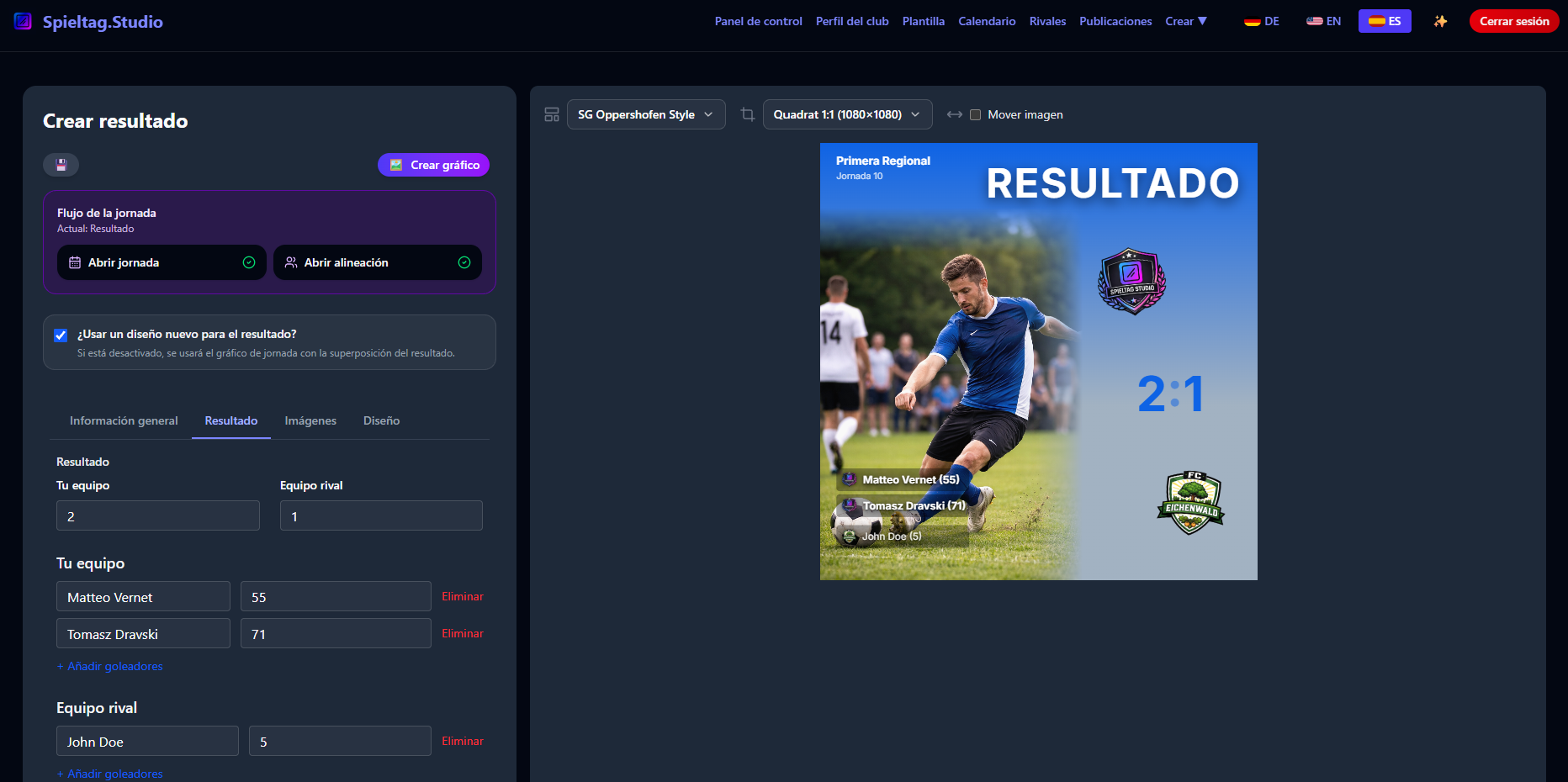
3. Introduce el marcador / añade goleadores
Ahora llega la parte más importante: el marcador final.
- Goles del equipo local
- Goles del equipo visitante
Para añadir más detalle, puedes introducir los goleadores:
- Nombre del jugador
- Minuto
- Se pueden añadir varios
- Se muestran automáticamente en la plantilla
💡 Consejo:
A la afición LE ENCANTA saber quién marcó — añadir los goleadores aumenta la interacción y te ahorra comentarios del tipo «¿Quién marcó?».
Ejemplo:
4. Ajusta logos, patrocinadores e imágenes de jugador
Estos elementos se importan automáticamente desde tu publicación de jornada:
- Logo del club local
- Logo del rival
- Logo de patrocinador
- Imagen de jugador
Si lo necesitas, puedes modificarlos:
- Sustituir el logo del patrocinador
- Cambiar o eliminar la imagen de jugador
Todo se escala y posiciona automáticamente de forma correcta.
💡 Consejo:
Para la imagen de jugador tienes disponibles dos herramientas con IA: eliminar el fondo (recorte) o sustituirlo por completo por una nueva escena. Más información en nuestro artículo Eliminar o sustituir fondos con IA.
5. Personaliza el diseño
Aquí es donde ajustas el estilo visual con más detalle.
Las opciones de diseño disponibles dependen de qué plantilla elijas:
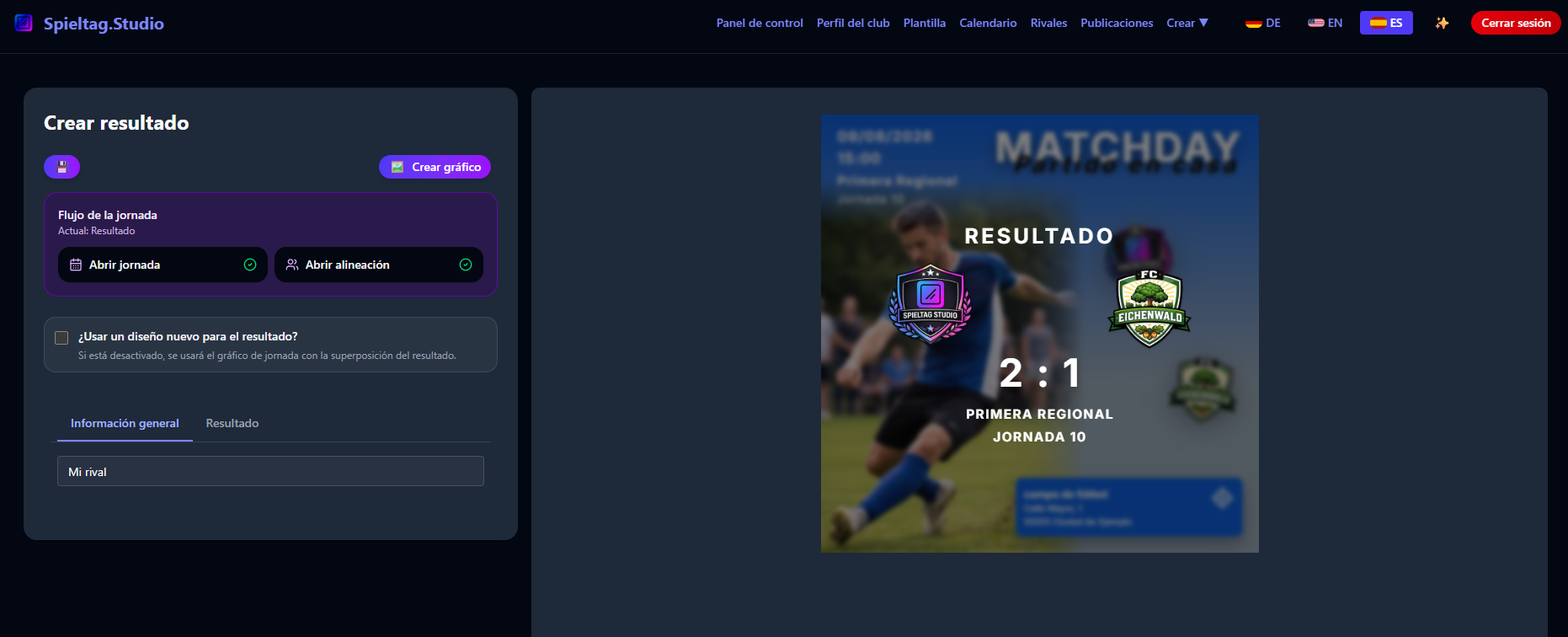
Si usas la superposición de resultado
La superposición se mantiene intencionadamente sencilla para que el diseño de la jornada no se altere.
Puedes ajustar:
- Marcador final
- Color del texto
Ejemplo (superposición):
Si usas una plantilla de resultado dedicada
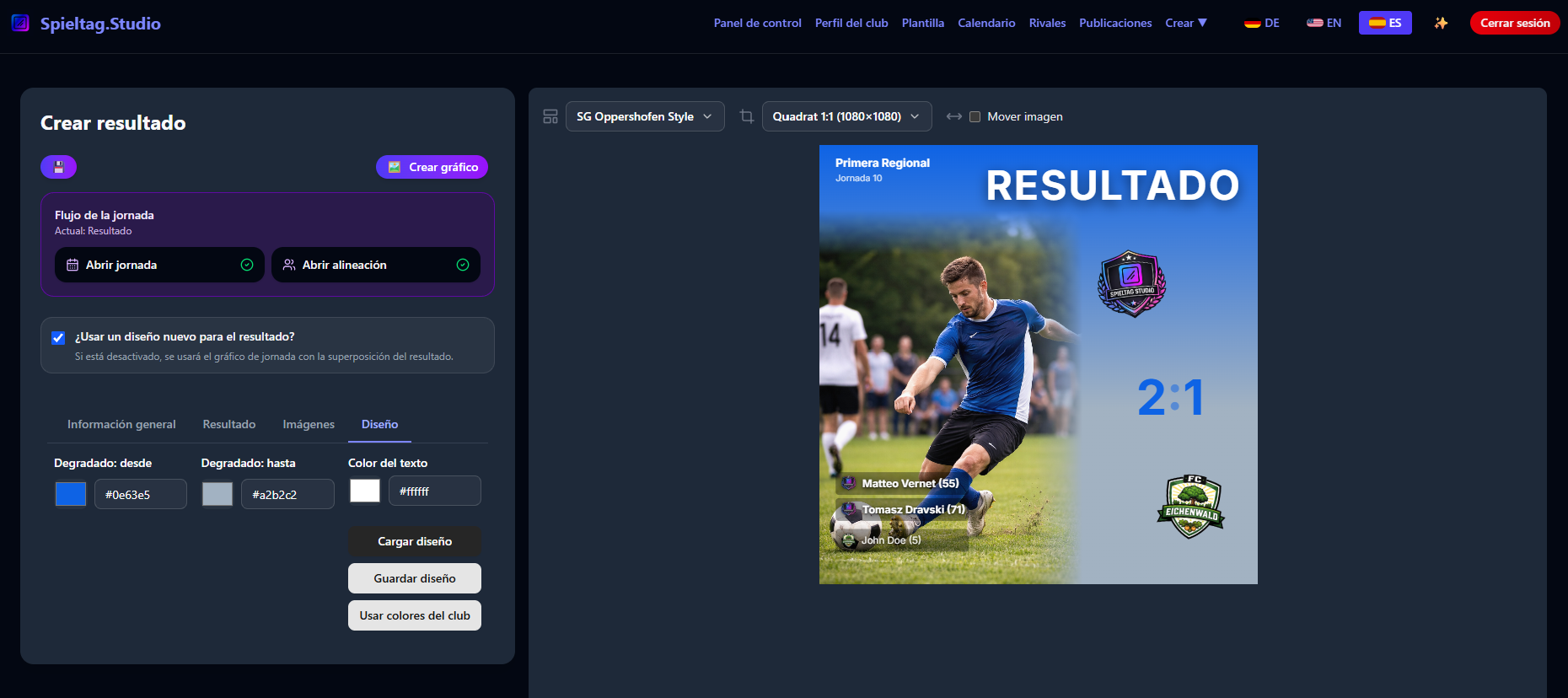
Según la plantilla elegida, puedes ajustar mucho más:
- Colores primario y secundario (degradado)
- Intensidad del color / opacidad del fondo
- Colores de texto automáticos o manuales
- Variantes de plantilla
- Gráficos o texturas de fondo
- Bordes, contornos y detalles de diseño
💡 Nota:
No todas las plantillas ofrecen las mismas opciones — Spieltag.Studio muestra automáticamente solo los ajustes que se aplican al diseño seleccionado.
Ejemplo (plantilla nueva):
6. Exporta tu gráfico
Cuando todo esté como quieres, pulsa:
👉 Exportar
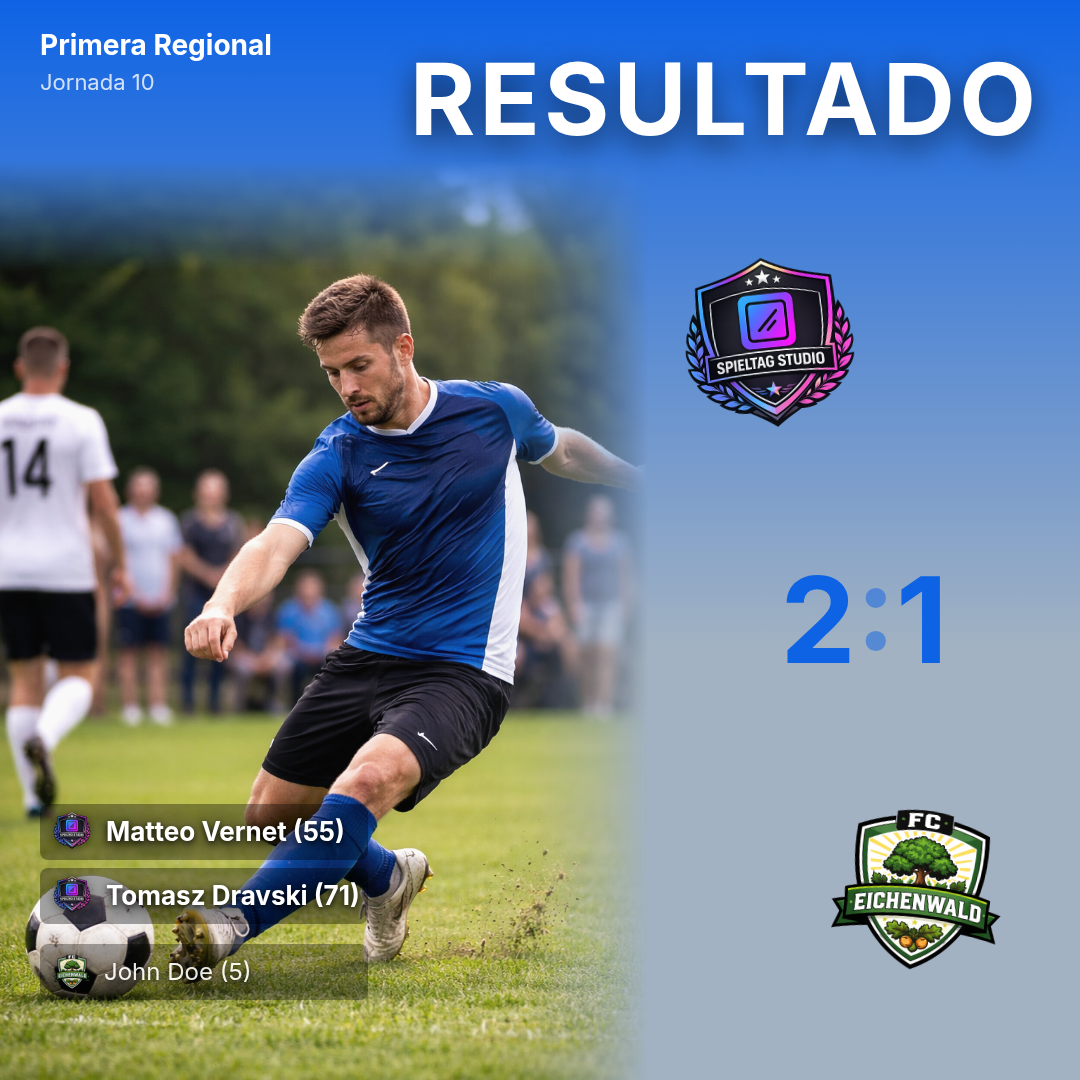
Tu gráfico de resultado se genera en la calidad perfecta para Instagram:
- PNG
- 1080×1080 o
- 1080×1350
💡 Consejo:
Publica el resultado entre 30 y 60 minutos después del pitido final para conseguir el máximo alcance mientras el partido aún está reciente.
Ejemplos de gráficos
👉 Empieza gratis
Crea tu primera publicación de resultado en segundos — gratis.
Pruébalo gratis
Qué leer a continuación
Aprende a crear gráficos profesionales para tu equipo – perfectos para redes sociales.
Explora todos los artículos del blog
Descubre todos los tutoriales, guías y consejos para mejorar el contenido visual de tu club.
👉 Ver todos los artículos
Descubre todas las funciones de Spieltag.Studio
Consulta un resumen de todas las herramientas que te ayudan a crear gráficos profesionales para tu club.
👉 Descubre todas las funciones