
Schritt für Schritt: So erstellst du einen Ergebnis-Post für deinen Verein
Nach dem Spiel ist vor dem Post – und der Ergebnis-Post gehört zu den meistgesehenen Beiträgen der Woche.
Mit Spieltag.Studio kannst du ihn in Sekunden erstellen: professionell, sauber und im Look deines Vereins.
In diesem Tutorial zeige ich dir Schritt für Schritt, wie du deinen Ergebnis-Post erstellst.
1. Ergebnis-Bereich öffnen
Nach dem Login findest du im Dashboard links den Menüpunkt „Erstellen“.
Hier wählst du:
👉 Ergebnis
Damit startest du den Workflow für deinen Ergebnis-Post.
2. Deinen Spieltag auswählen
Um einen Ergebnis-Post zu erstellen, muss bereits ein Matchday-Post existieren.
Der Ergebnis-Editor ist direkt mit einem vorherigen Spieltags-Post verknüpft.
Das bedeutet:
- Du kannst nur Ergebnisse für Spiele erstellen, für die bereits ein Matchday angelegt wurde
- Gegner, Datum, Uhrzeit, Wettbewerb und Ort werden automatisch übernommen
- Du musst nichts erneut eingeben
ℹ️ Hinweis:
Ohne vorhandenen Matchday-Post ist die Erstellung eines Ergebnis-Posts nicht möglich.
3. Ergebnis eintragen / Torschützen hinzufügen
Jetzt kommt der wichtigste Teil: das Endergebnis.
- Heimtore
- Auswärtstore
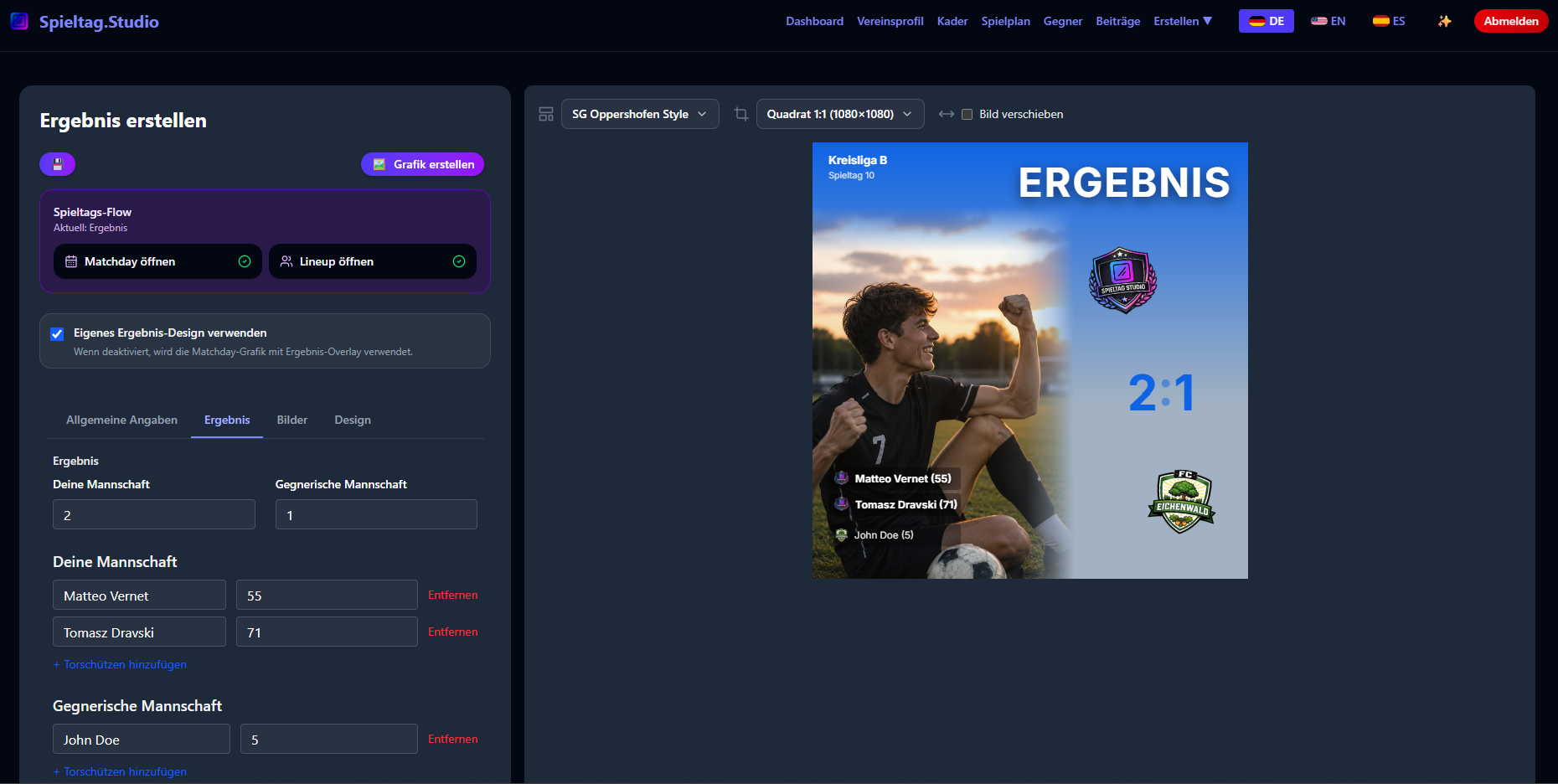
Um dem Ergebnis-Post mehr Tiefe zu geben, kannst du Torschützen eintragen:
- Spielername
- Spielminute
- Mehrere Einträge möglich
- Automatische Darstellung im Template
💡 Tipp:
Wenn deine Fans gerne wissen wollen „Wer hat getroffen?“, ist dieser Bereich Gold wert.
Beispiel:
4. Logos, Sponsoren und Spielerbilder anpassen
Folgende Elemente werden automatisch aus deinem Matchday übernommen:
- Vereinslogo
- Gegnerlogo
- Sponsorlogo
- Spielerbild
Bei Bedarf kannst du diese Elemente ändern oder ersetzen:
- Sponsorlogo austauschen
- Spielerbild ändern oder entfernen
Alle Elemente werden automatisch skaliert und korrekt platziert.
💡 Tipp:
Für das Spielerbild stehen dir zwei KI-Funktionen zur Verfügung: Hintergrund entfernen (freistellen) oder komplett durch eine neue Szene ersetzen. Mehr dazu im Artikel Hintergrund entfernen oder ersetzen.
5. Design anpassen
Jetzt geht’s ans Feintuning.
Welche Designoptionen verfügbar sind, hängt davon ab, welches Template du nutzt:
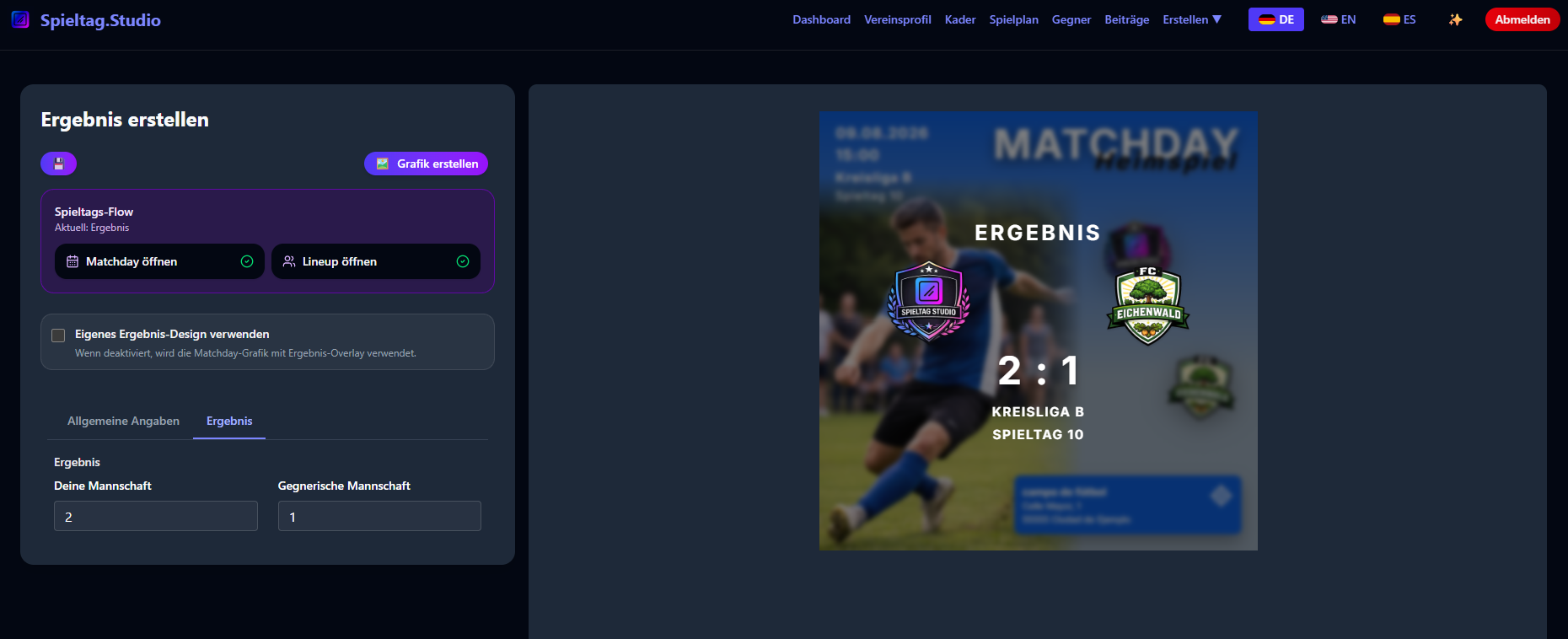
Wenn du das Ergebnis als Overlay auf deinen Matchday legst
Beim Overlay kannst du bewusst nur wenige, aber wichtige Dinge einstellen:
- Ergebnis eintragen
- Textfarbe festlegen
Overlay ist reduziert gehalten, damit dein ursprüngliches Matchday-Design erhalten bleibt.
Beispiel (Overlay):
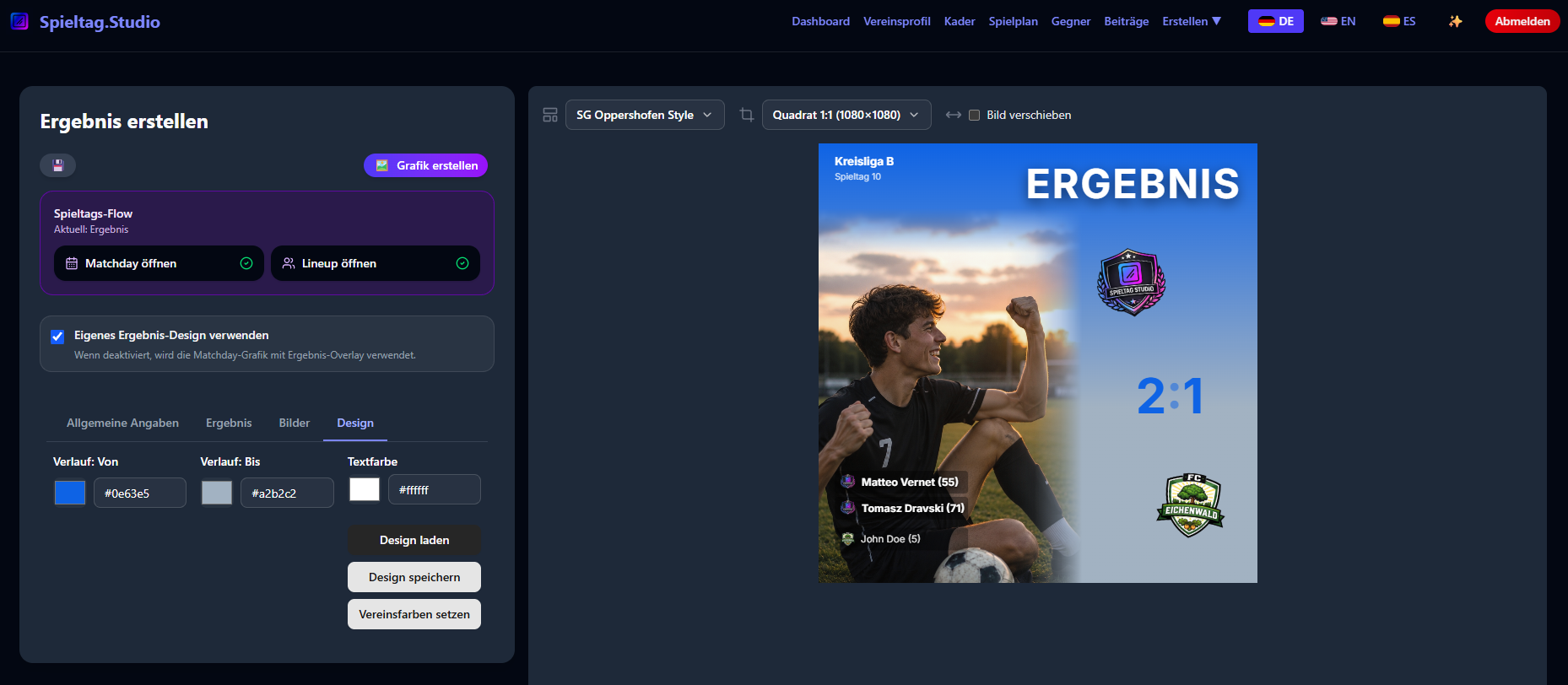
Wenn du ein eigenes Ergebnis-Template nutzt
Hier stehen – je nach Vorlage – deutlich mehr Optionen zur Verfügung:
- Primär- & Sekundärfarben (Gradient)
- Farbintensität / Hintergrund-Opacity
- Automatische oder manuelle Textfarben
- Template-Varianten
- Hintergrundgrafiken oder Texturen
- Rahmen, Konturen & Layoutdetails
💡 Hinweis:
Nicht jedes Template enthält alle Optionen – die Oberfläche zeigt dir automatisch nur das an, was für die jeweilige Vorlage möglich ist.
Beispiel (neues Template):
6. Grafik erstellen
Zum Abschluss klickst du auf:
👉 Grafik erstellen
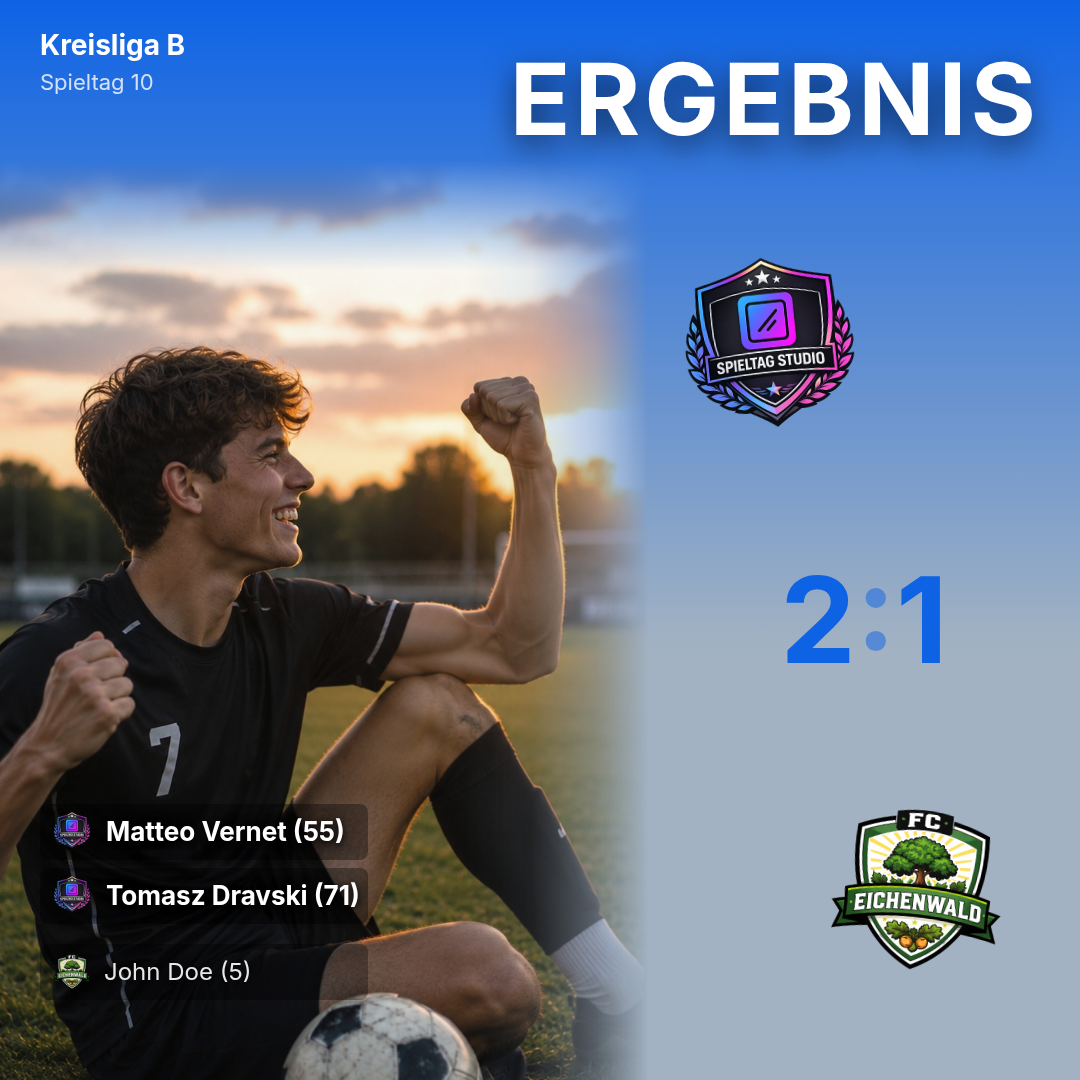
Das System generiert deine Ergebnisgrafik automatisch in perfekter Instagram-Qualität:
- PNG
- 1080×1080 oder
- 1080×1350
💡 Tipp:
Poste das Ergebnis spätestens 30–60 Minuten nach Abpfiff, um maximale Sichtbarkeit zu erzielen.
Beispielgrafiken
👉 Starte jetzt kostenlos
Erstelle deinen ersten Ergebnis-Post in wenigen Sekunden – kostenlos.
Kostenlos ausprobieren
Was du als Nächstes lesen kannst
Entdecke weitere Anleitungen und Tipps rund um professionelle Vereinsgrafiken.
Alle Blogartikel entdecken
Finde hilfreiche Tutorials, Anleitungen und Inspirationen für deinen Vereinsauftritt.
👉 Alle Artikel ansehen
Alle Funktionen von Spieltag.Studio entdecken
Erhalte einen Überblick über alle Features, mit denen du professionelle Vereinsgrafiken erstellen kannst.
👉 Alle Funktionen ansehen