
Schritt für Schritt: So erstellst du eine professionelle Startaufstellung
Die Startaufstellung gehört zu den wichtigsten Posts vor jedem Spiel – egal ob Kreisliga oder Regionalliga.
Mit Spieltag.Studio kannst du sie als klassisches Schema oder als modernes Spielerbild-Design erstellen.
In diesem Tutorial zeige ich dir Schritt für Schritt, wie du beide Varianten nutzt.
1. Lineup-Bereich öffnen
Nach dem Login findest du im Dashboard links den Menüpunkt „Erstellen“.
Wähle dort:
👉 Startaufstellung
Damit öffnest du den Lineup-Editor.
2. Matchday auswählen
Um eine Startaufstellung zu erstellen, muss ein Matchday-Post existieren.
Der Lineup-Editor übernimmt automatisch:
- Gegner
- Wettbewerb
- Datum & Uhrzeit
So bleibt dein Vereinslook vollständig konsistent.
ℹ️ Hinweis:
Ohne einen bestehenden Matchday kann keine Startaufstellung erstellt werden.
3. Spieler auswählen & Spielerverwaltung nutzen
Für jeden Spieler speicherst du in Spieltag.Studio:
- Name
- Rückennummer
- Position
- Foto
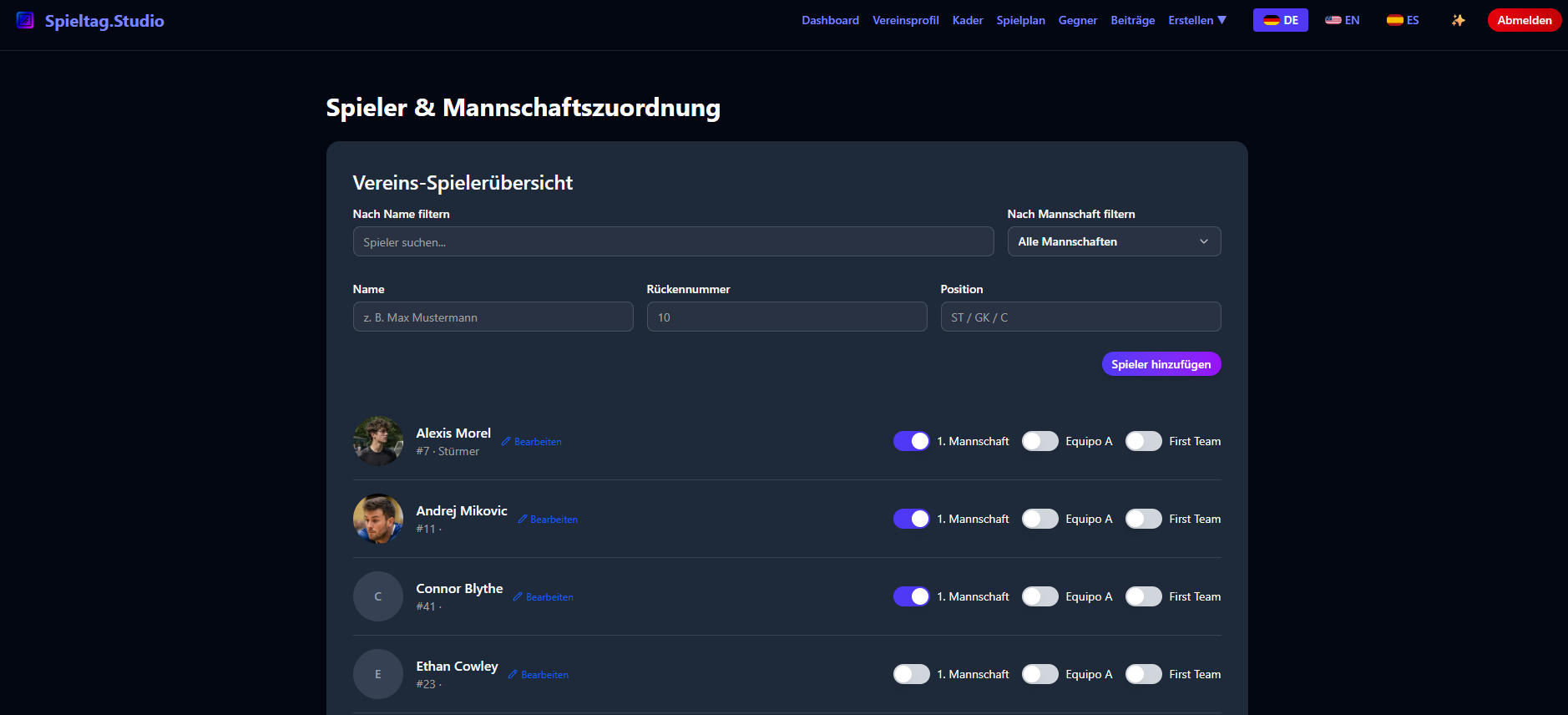
Diese Daten nutzt der Lineup-Editor.
Spielerzahl je nach Sportart
Wenn du kein Schema-Design nutzt, kannst du frei entscheiden, wie viele Spieler du anzeigen möchtest:
👉 Starting 1 bis 15 Spieler, je nach Sportart und Teamgröße.
Beispiele:
- Fußball: 11 Spieler
- Handball: 7 Spieler
- Futsal: 5 Spieler
- Basketball: 5 Spieler
- uvm.
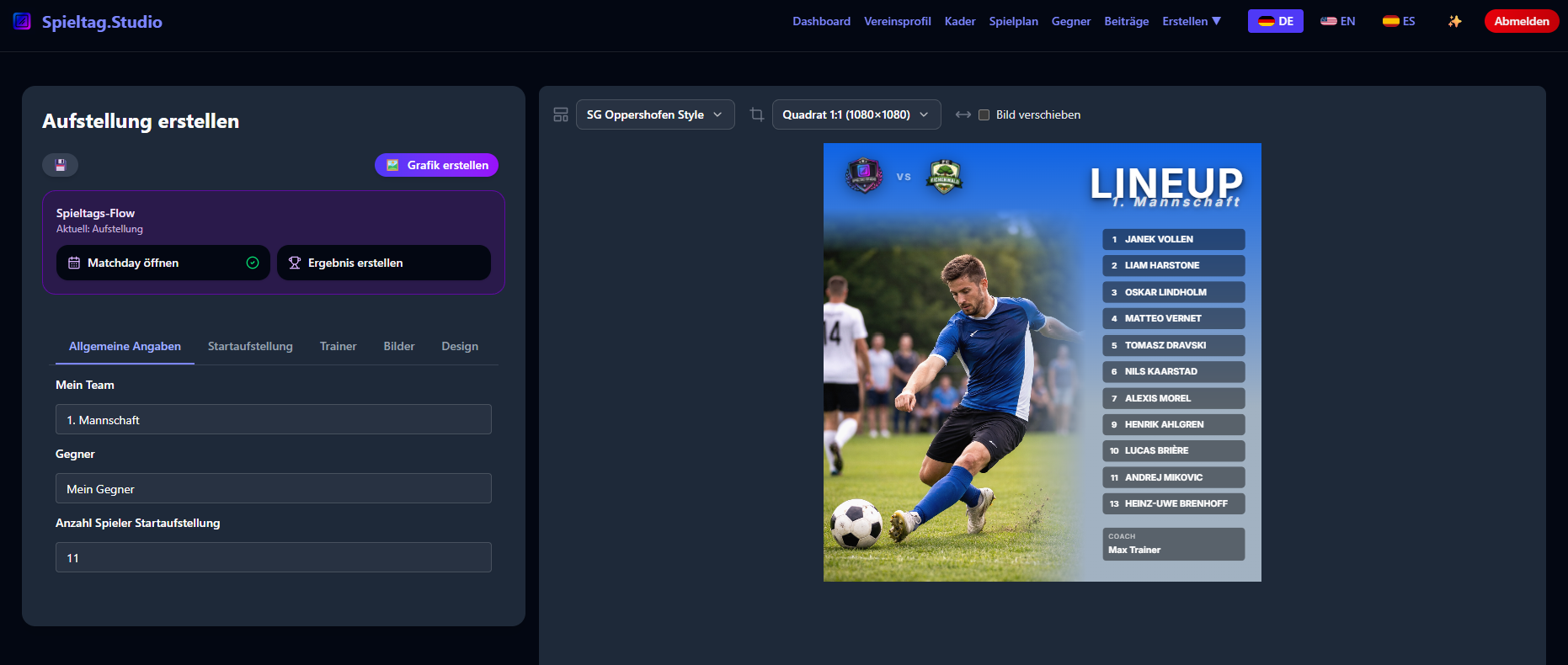
4. Wähle dein Design: Schema oder Spielerbild
Du hast zwei komplett unterschiedliche Layout-Arten:
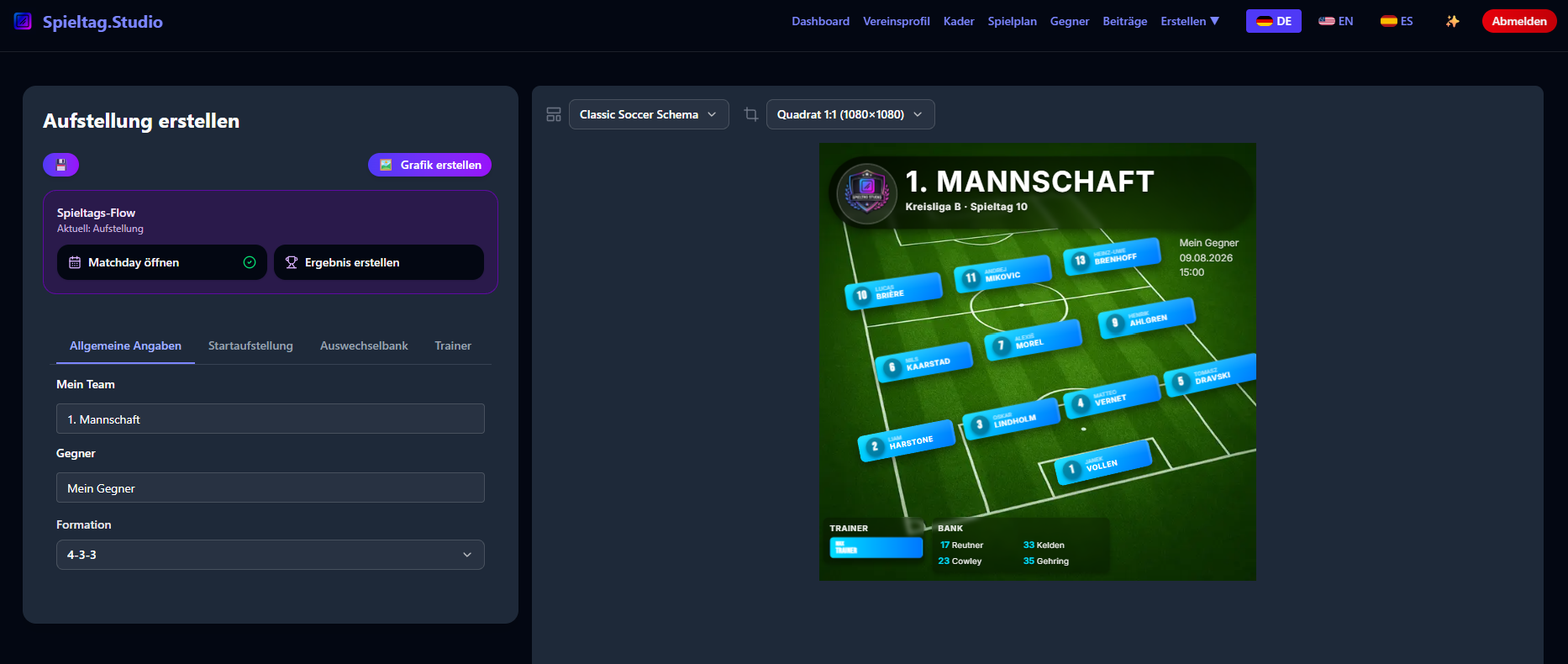
A) Schema-Design (Spielfeld + Positionen + Formation)
Ideal für Fußball-Teams, die eine klassische taktische Darstellung möchten.
⚽ Aktueller Hinweis:
Das Schema-Design unterstützt derzeit ausschließlich Fußball.
Weitere Sportarten (Handball, Futsal, Basketball, Volleyball usw.) werden in Zukunft ergänzt.
4A. Formation auswählen
Wenn du ein Schema-Template nutzt, kannst du die Formation festlegen:
- 4-3-3
- 4-2-3-1
- 3-5-2
- und mehr
Die Spielerpositionen werden automatisch korrekt platziert.
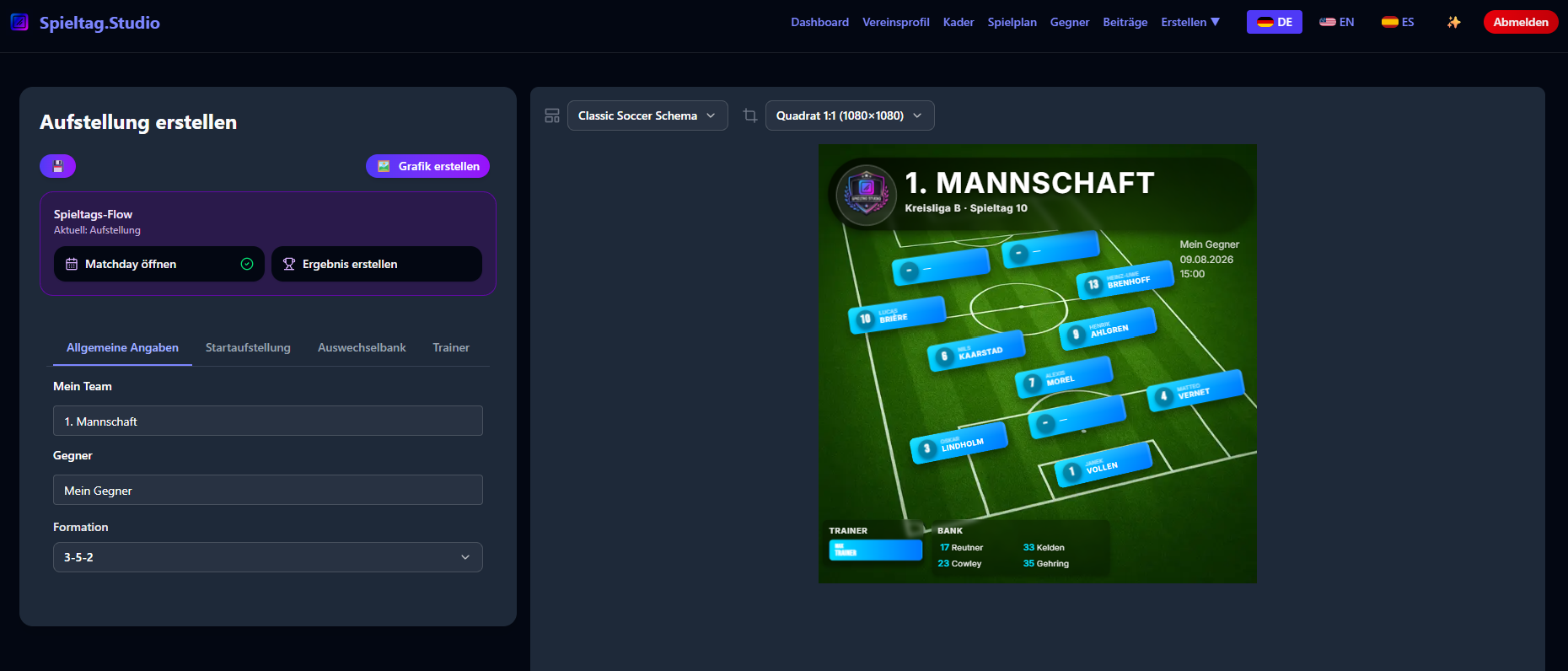
5A. Design anpassen (Schema)
Im Schema-Design stehen aktuell keine weiteren Design-Einstellungen zur Verfügung. Das Template ist bewusst fix gehalten, damit die Darstellung der Aufstellung klar, sauber und einheitlich bleibt.
- Die Formation bestimmt, wo welcher Spieler steht
- Es gibt keine Farbanpassungen oder Layout-Optionen
B) Spielerbild-Design (modernes Social-Media-Layout)
Perfekt für Instagram — ein großes Spielerfoto dominiert den Look.
4B. Spielerfoto auswählen
Hier wählst du ein Portrait eines Spielers aus. Besonders stark für:
- Kapitän
- Schlüsselspieler
- Emotionale Atmosphäre
💡 Tipp:
Für das Spielerfoto stehen dir zwei KI-Funktionen zur Verfügung: Hintergrund entfernen (freistellen) oder komplett durch eine neue Szene ersetzen. Mehr dazu im Artikel Hintergrund entfernen oder ersetzen.
5B. Weitere Elemente einfügen
Das Layout übernimmt automatisch:
- Vereinslogo
- Gegnerlogo
- Spielinformationen
- Farben & Clubdesign
- Trainer (falls hinterlegt)
👤 Hinweis zum Trainer:
Der Trainername wird im Vereinsprofil → Mannschaft eingetragen.
Wenn dort kein Name angegeben ist, wird der Trainerbereich automatisch ausgeblendet.
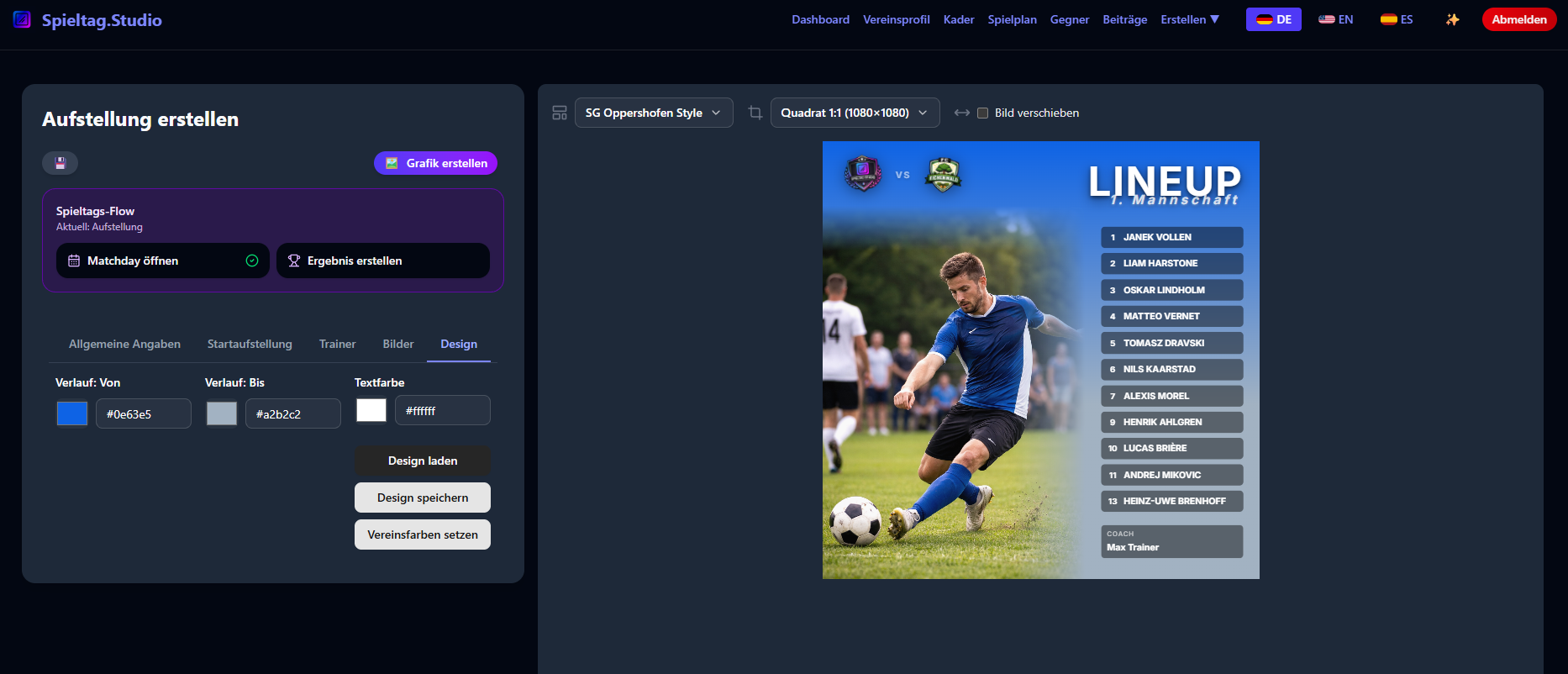
6B. Design anpassen (Bild-Design)
Hier kannst du anpassen:
- Farbschema / Gradient
- Bildzuschnitt & Fokus
- Highlight-Grafik
7. Grafik erstellen
Zum Finale:
👉 Grafik erstellen
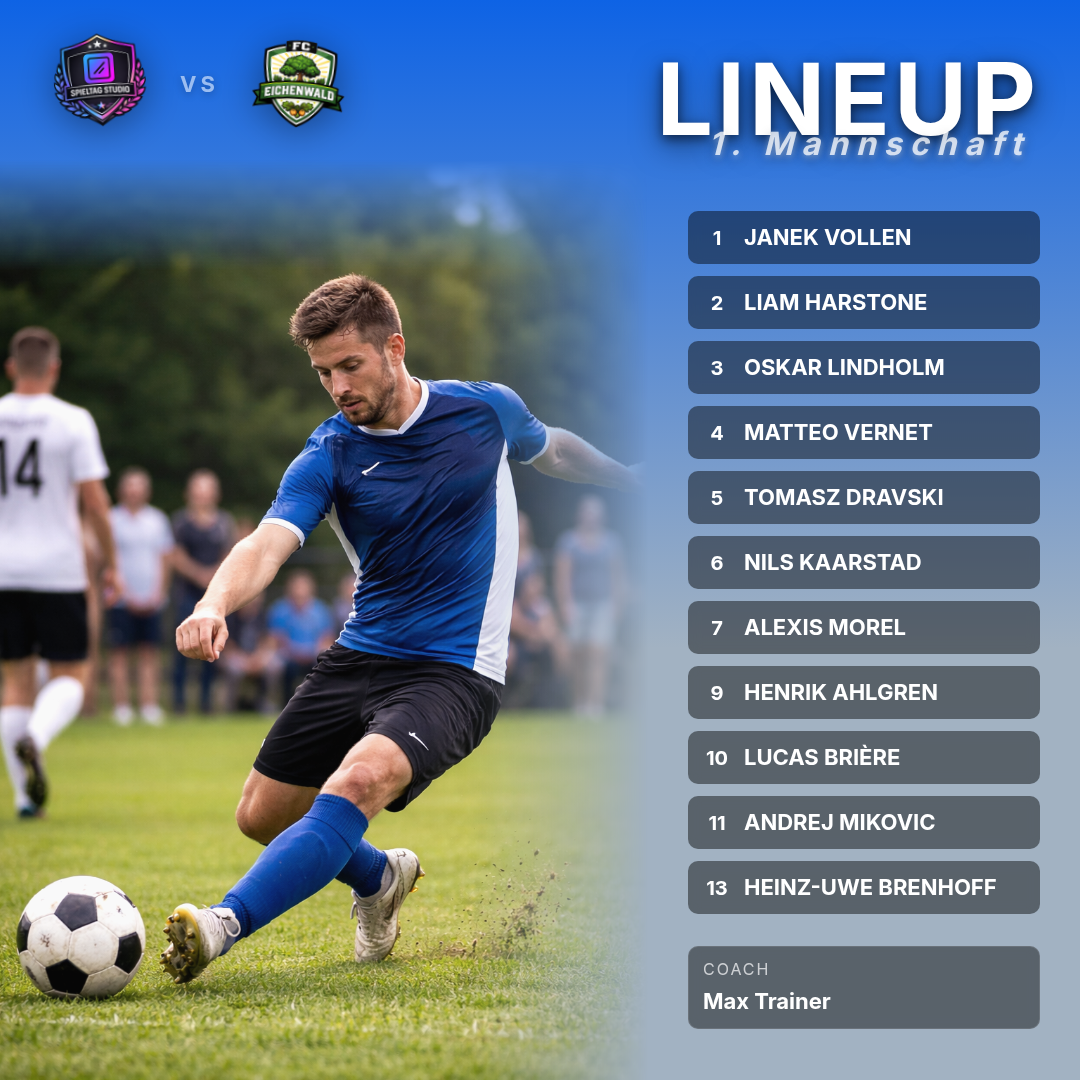
Spieltag.Studio erzeugt deine Lineup-Grafik automatisch in perfekter Social-Media-Qualität:
- PNG
- 1080×1080 oder
- 1080×1350
💡 Tipp:
Poste die Startaufstellung 1–2 Stunden vor dem Spiel, um maximale Reichweite mitzunehmen.
Beispielgrafiken
👉 Starte jetzt kostenlos
Erstelle deine erste Startaufstellung – schnell, professionell und im Look deines Vereins.
Kostenlos ausprobieren
Was du als Nächstes lesen kannst
Entdecke weitere Anleitungen und Tipps rund um professionelle Vereinsgrafiken.
Alle Blogartikel entdecken
Finde hilfreiche Tutorials, Anleitungen und Inspirationen für deinen Vereinsauftritt.
👉 Alle Artikel ansehen
Alle Funktionen von Spieltag.Studio entdecken
Erhalte einen Überblick über alle Features, mit denen du professionelle Vereinsgrafiken erstellen kannst.
👉 Alle Funktionen ansehen