
Schritt für Schritt: So erstellst du eine Spielabsage-Grafik
Wenn ein Spiel kurzfristig ausfällt, muss die Information schnell und klar kommuniziert werden.
Mit Spieltag.Studio kannst du eine Spielabsage-Grafik in wenigen Sekunden erstellen – basierend auf deiner bestehenden Matchday-Grafik.
1. Absage-Bereich öffnen
Nach dem Login findest du im Dashboard links den Menüpunkt „Erstellen“.
Dort wählst du:
👉 Spielabsage
Damit öffnest du den Absage-Editor.
2. Matchday auswählen
Eine Absage-Grafik basiert immer auf einer vorhandenen Matchday-Grafik.
Der Absage-Editor übernimmt automatisch:
- Gegner
- Wettbewerb
- Datum & Uhrzeit
- Ort
- Farben & Layout des Matchday-Posts
Die gesamte Absage wird als Overlay über deine Matchday-Grafik gelegt.
ℹ️ Hinweis:
Ohne einen bestehenden Matchday-Post kann keine Absage erstellt werden.
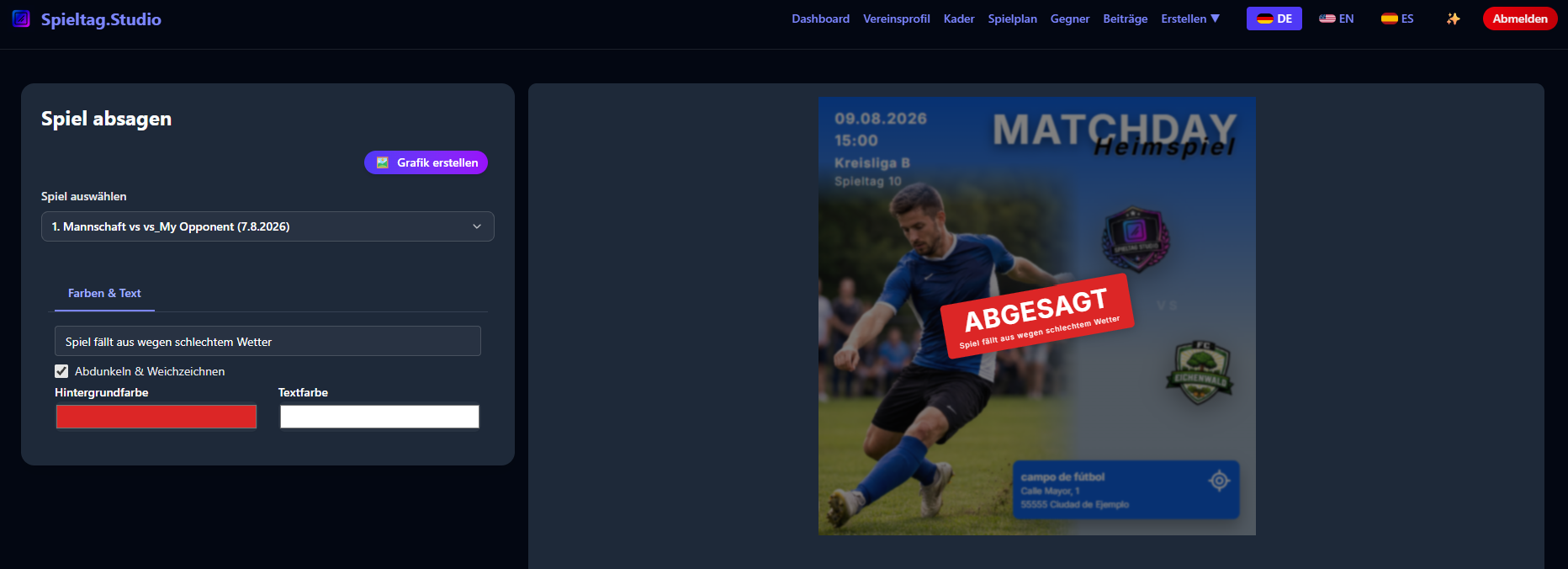
3. Bannerfarbe & Textfarbe festlegen
Die Spielabsage besteht aus einem Overlay-Banner, das über dem Matchday liegt.
Du kannst anpassen:
- Bannerfarbe
- Textfarbe
So bleibt alles gut sichtbar — unabhängig vom Hintergrund.
4. Optionalen Zusatztext hinzufügen
Direkt unter dem Wort „Absage“ im Banner kannst du einen kurzen Zusatztext einfügen, z. B.:
- „Platz gesperrt“
- „Witterungsbedingt abgesagt“
- „Gegner nicht angetreten“
- „Unbespielbarer Platz“
Der Text wird automatisch korrekt im Banner platziert.
5. Grafik erstellen
Zum Abschluss klickst du auf:
👉 Grafik erstellen
Spieltag.Studio erzeugt deine Absage automatisch in perfekter Social-Media-Qualität:
- PNG
- 1080×1080 oder
- 1080×1350
💡 Tipp:
Poste die Absage so früh wie möglich, damit eure Fans rechtzeitig informiert sind.
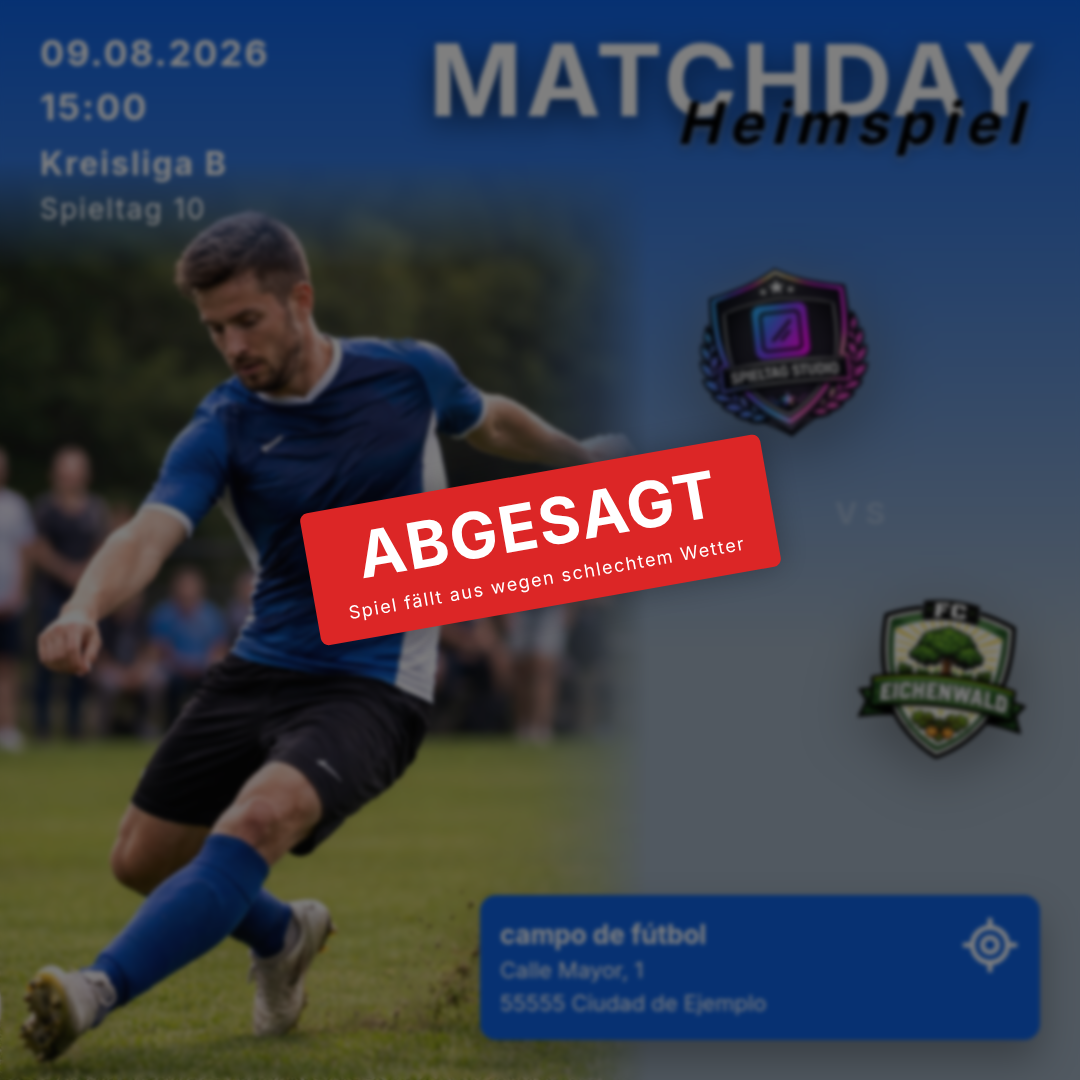
Beispielgrafik
👉 Starte jetzt kostenlos
Erstelle deine erste Spielabsage – schnell, klar und im Look deines Vereins.
Kostenlos ausprobieren
Was du als Nächstes lesen kannst
Entdecke weitere Anleitungen und Tipps rund um professionelle Vereinsgrafiken.
Alle Blogartikel entdecken
Finde hilfreiche Tutorials, Anleitungen und Inspirationen für deinen Vereinsauftritt.
👉 Alle Artikel ansehen
Alle Funktionen von Spieltag.Studio entdecken
Erhalte einen Überblick über alle Features, mit denen du professionelle Vereinsgrafiken erstellen kannst.
👉 Alle Funktionen ansehen